

Conversas no contexto
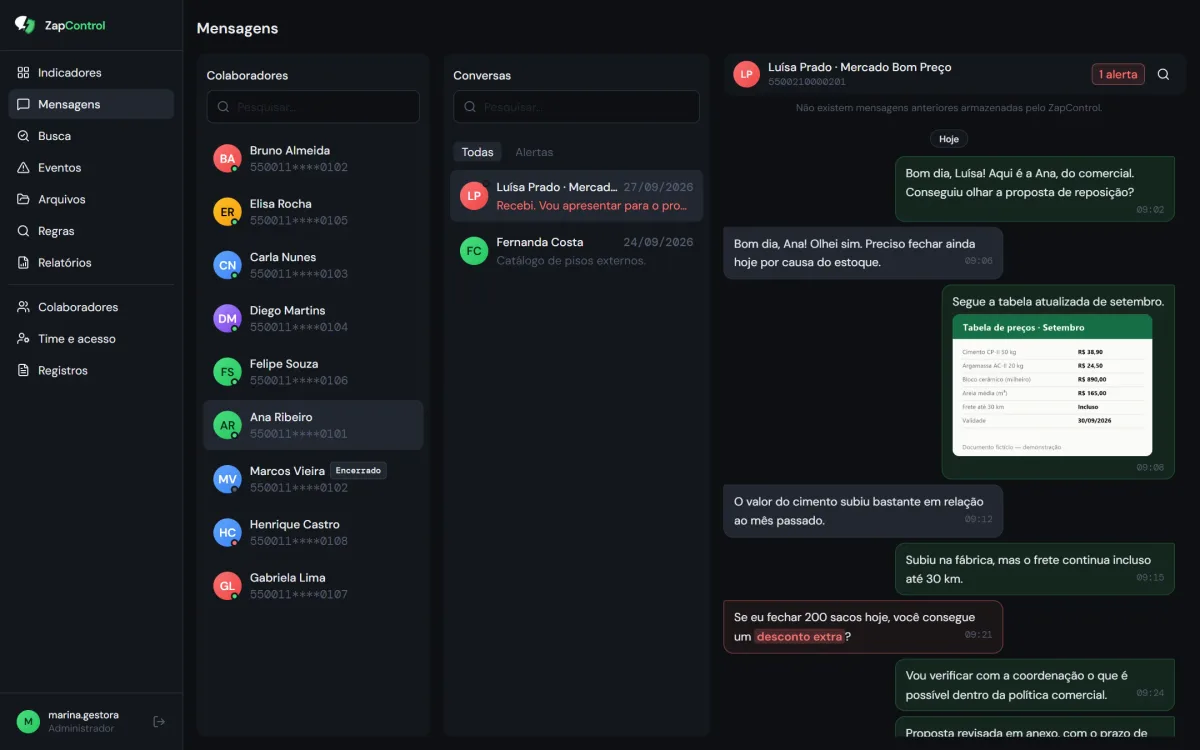
Escolha o colaborador, abra a conversa e leia a sequência do atendimento com imagens e documentos no lugar em que foram enviados. A palavra que gerou o alerta aparece destacada.
Monitoramento de WhatsApp corporativo
Centralize em um painel da empresa as mensagens, imagens, áudios, vídeos e documentos dos seus números corporativos autorizados. Quando alguém sai, troca de aparelho ou apaga uma conversa, o que já foi registrado continua com a gestão.
Para números corporativos autorizados.
Continuidade do atendimento
Quando um colaborador sai, troca de aparelho ou acontece algum problema no atendimento, sua empresa não pode depender apenas do histórico que ficou no WhatsApp corporativo.
Com o ZapControl, as conversas registradas durante o monitoramento permanecem centralizadas no painel da empresa. Mesmo que alguém apague mensagens, contatos ou o backup do WhatsApp, o que já foi registrado continua disponível para consulta.
E quando a linha passa para outra pessoa, o histórico de quem saiu continua pesquisável — sem depender do aparelho ou da senha de quem saiu.
O relacionamento com o cliente continua sendo da empresa — não de uma pessoa.
Histórico, arquivos e contexto em um só painel.
Conversas centralizadas
Consulte o histórico registrado dos números corporativos conectados, mesmo quando o atendimento muda de responsável.
Como funciona o histórico de conversasImagens, vídeos, áudios e documentos
Organize os conteúdos disponibilizados durante o período de monitoramento junto ao contexto da conversa.
O que fica no armazenamento de arquivosContatos e contexto organizados
Encontre rapidamente quem falou, sobre o que falou e em qual conversa isso aconteceu.
Mensagens apagadas continuam sinalizadas
Quando uma mensagem já registrada é apagada no WhatsApp, ela permanece marcada no painel para dar visibilidade ao ocorrido.
Acompanhe quando uma linha fica desconectada
O painel mostra quem está conectado e quando foi a última captura. Se uma linha cai, a queda aparece no painel e a empresa é avisada pelo canal configurado para reconectar.
Por dentro do ZapControl
As telas que a gestão usa no dia a dia para acompanhar linhas corporativas autorizadas, revisar eventos e consultar o histórico registrado.
Escolha o colaborador, abra a conversa e leia a sequência do atendimento com imagens e documentos no lugar em que foram enviados. A palavra que gerou o alerta aparece destacada.
Procure uma palavra em todas as conversas registradas e filtre por colaborador, tipo de mensagem e período. O resultado inclui conexões já encerradas — o histórico de quem saiu continua pesquisável.
Palavras-chave, desconexões e apagamentos em massa em uma fila só, com severidade e filtros por colaborador e período. Ao resolver, registre o desfecho e uma observação: o evento guarda quem tratou e quando.
Veja até três mensagens antes e três depois da ocorrência, quem enviou e para quem. Se a mensagem foi apagada no WhatsApp depois de registrada, ela continua aqui, sinalizada.
Fotos, áudios, vídeos e documentos registrados durante o monitoramento, filtrados por colaborador, tipo ou período. Selecione vários e baixe de uma vez, ou encontre um arquivo pelo ID que aparece no resumo do evento.
Cadastre palavras-chave com severidade, categoria, correspondência exata ou parcial e canal de aviso. Defina também a partir de quantas mensagens apagadas, em quanto tempo, o sistema deve avisar.
Cinco relatórios em Excel, em português e prontos para imprimir. Cada documento informa desde quando cada conexão é monitorada — o histórico começa ali.
Acompanhe o status e a última captura de cada linha, com o setor de cada uma. Quando alguém sai, encerre a conexão ou troque o titular: a conversa registrada fica e a licença é liberada.
Cada pessoa entra com o próprio login e um perfil — Administrador, Supervisor ou Auditor. O supervisor pode acompanhar só os setores dele; RH e jurídico podem ter visão geral apenas para leitura e relatórios.
Telas reais do painel, com dados fictícios de uma empresa de demonstração. Recursos e disponibilidade dependem do plano, da conexão e da configuração da empresa.
Contexto para decidir
Quando existe uma reclamação, um conflito interno ou uma dúvida sobre um atendimento, sua empresa precisa de mais do que memórias ou versões diferentes da mesma conversa.
O ZapControl ajuda a preservar o histórico registrado e o contexto da comunicação para apoiar apurações internas, revisões de atendimento e eventuais conflitos com clientes.
Com o histórico registrado, a conversa é consultada — não reconstruída de memória.
Cadastre os termos que importam para a sua operação — “Procon”, “cancelar contrato”, “desconto extra” — e o ZapControl sinaliza a conversa quando um deles aparece, com severidade e o trecho em contexto.
Você ganha agilidade para revisar situações que exigem atenção — antes que se transformem em um problema maior.
Como funcionam os alertas por palavra-chaveGestão e controle
Recursos para organizar quem acompanha as linhas corporativas e para manter o registro do que foi feito com cada evento.
Administrador, Supervisor e Auditor. Cada pessoa entra com o próprio login e só faz o que o perfil permite — sem senha compartilhada entre a equipe.
Organize as linhas em setores, como Comercial ou Atendimento. Um supervisor acompanha apenas os setores vinculados a ele; quem tem visão geral enxerga a empresa inteira.
Ao resolver um evento, registre o desfecho — orientação, advertência, sem irregularidade, falso positivo — e uma observação. O histórico mostra quem tratou e quando, inclusive se o caso foi reavaliado depois.
Quando alguém sai, encerre a conexão ou transfira a linha para o novo responsável. A conversa registrada continua disponível e a licença é liberada; os arquivos preservados seguem ocupando o armazenamento do plano.
Tratativas, eventos por colaborador, cobertura de monitoramento, dossiê do colaborador e uso da conta, em planilha. O dossiê exige perfil de Administrador — ele reúne a conversa inteira de uma pessoa.
O sistema também avisa quando um colaborador apaga muitas mensagens em pouco tempo ou quando uma linha é desconectada. Você escolhe o canal de cada aviso: painel ou e-mail.
A empresa escolhe quais linhas de WhatsApp corporativo serão monitoradas e quem terá acesso ao painel.
Depois de a empresa registrar a autorização da linha, o responsável lê o QR Code no painel. A partir da conexão, as conversas passam a ser registradas.
Convide as pessoas da gestão com perfil de Administrador, Supervisor ou Auditor e vincule cada uma aos setores que ela acompanha.
Consulte conversas, arquivos, contatos, alertas e o status de conexão dos números monitorados.
Entenda como sua empresa acompanha conversas, arquivos, alertas e o status das linhas corporativas em um só lugar.
O ZapControl foi criado para empresas que precisam proteger o relacionamento com seus clientes e acompanhar seus canais corporativos com mais organização e controle.
O uso deve respeitar políticas internas, autorizações e as regras aplicáveis à empresa. A plataforma apoia a gestão; não substitui orientação jurídica ou avaliação de conformidade.
O que o ZapControl acompanha e quais situações ele ajuda sua empresa a administrar.
Não. O ZapControl é destinado aos números de WhatsApp corporativo autorizados e conectados pela empresa.
A conexão é feita pelo QR Code do WhatsApp da linha corporativa. Depois de conectada, a empresa acompanha o status pelo painel.
O painel sinaliza que a conexão foi interrompida. Assim, a empresa pode agir rápido para reconectar a linha e reduzir períodos sem monitoramento.
Mensagens já registradas continuam disponíveis no ZapControl. Quando uma delas é apagada no WhatsApp, ela permanece sinalizada no painel.
Não. O histórico começa a ser registrado depois que a linha corporativa é conectada e o monitoramento é iniciado.
Não. O alerta aponta uma conversa para revisão. A análise do contexto e as decisões continuam sendo da empresa.
Sim. Antes de ativar cada linha, a empresa registra no painel a base legal e a referência da autorização, e confirma que a linha é corporativa e que os colaboradores foram informados. Sem isso, a conexão não é liberada.
Não necessariamente. Cada pessoa tem um perfil e pode ser vinculada a setores: um supervisor do Comercial, por exemplo, acompanha apenas as linhas do Comercial. Quem tem visão geral enxerga a empresa inteira.
A empresa encerra a conexão ou transfere a linha para o novo responsável pelo painel. O que já foi registrado continua disponível para consulta; conversas feitas fora de uma conexão ativa não são registradas.
Além das conversas, o sistema organiza imagens, vídeos, áudios e documentos disponibilizados durante o período de monitoramento.
Acesse a plataforma da sua empresa.
Na demonstração, mostramos o painel com uma operação de exemplo e avaliamos com você como ele se encaixa nas linhas corporativas da sua empresa.